

iPad
Absentrix Download Helper in Orion installieren und direkt aus WebUntis importieren.
Auf dem iPad funktioniert der direkte Import derzeit über den Orion Browser. Orion kann Chrome-Erweiterungen unter iPadOS ausführen.
Beta-Unterstützung
Die Unterstützung von Chrome-Erweiterungen in Orion ist noch Beta. In Safari, Chrome oder Firefox auf dem iPad verwendest du stattdessen den manuellen Dateiimport.
Orion und die Erweiterung installieren
Installiere Orion auf deinem iPad und öffne den Browser.
Öffne oben rechts das Menü •••, dann Settings und aktiviere im Bereich Extensions die Unterstützung für Chrome-Erweiterungen.
Öffne Orions Erweiterungsverwaltung über ••• → Extensions. Über + gelangst du zum Chrome Web Store.
Installiere dort den Absentrix Download Helper.
Import in WebUntis starten
Anders als auf dem Desktop startest du den Import auf dem iPad direkt in WebUntis:
- Öffne WebUntis in Orion und melde dich an.
- Wähle in WebUntis das gewünschte Schuljahr.
- Öffne das WebUntis-Menü und tippe auf Absentrix.
- Starte den Import.
WebUntis erstellt den Bericht im geöffneten Tab. Die Erweiterung öffnet oder fokussiert anschließend Absentrix und übergibt den Bericht. Für diesen Weg müssen keine WebUntis-Zugangsdaten in Absentrix hinterlegt werden.
Wenn „Absentrix“ nicht im WebUntis-Menü erscheint
- Prüfe unter ••• → Extensions, ob die Erweiterung aktiviert ist.
- Lade WebUntis neu und melde dich erneut an.
- Stelle sicher, dass du WebUntis in Orion und nicht in Safari geöffnet hast.
- Deaktiviere und aktiviere die Erweiterung erneut.
Wenn der direkte Import weiterhin nicht funktioniert, nutze den manuellen Dateiimport in Absentrix. Dort findest du die Dateiauswahl und Profilauswahl mit einer bebilderten Anleitung.
Alternative ohne Erweiterung
Speichere den Bericht zunächst in der Dateien-App auf deinem iPad. Öffne danach Absentrix, wähle Upload und öffne die Dateiauswahl. Wähle dort deinen gespeicherten Bericht und starte den Import mit dem passenden Profil.
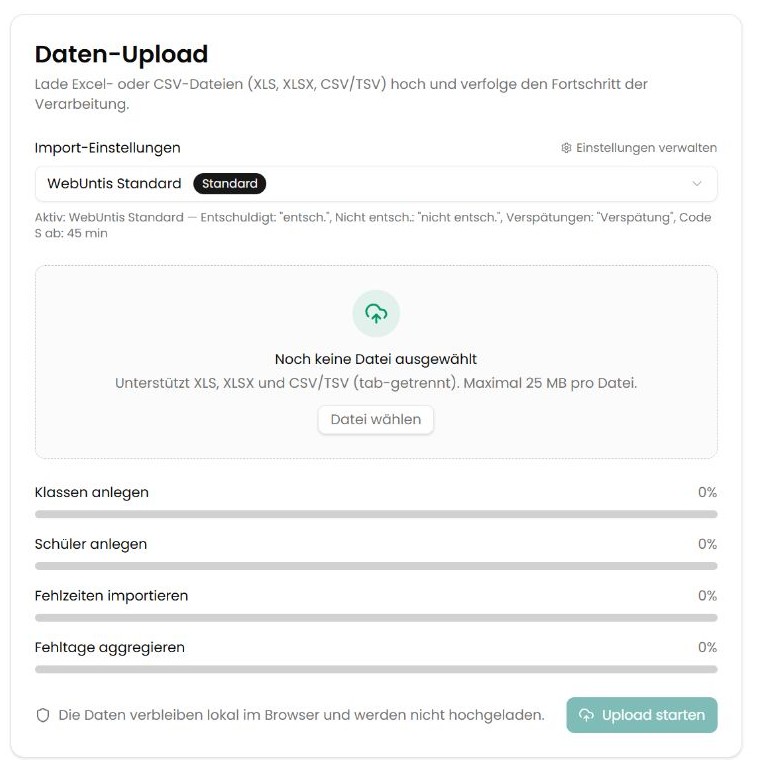
Desktopansicht zur Orientierung: Auf dem iPad öffnet „Datei wählen“ die Dateiauswahl des Browsers. Die Orion-Menüs sind hier nicht abgebildet.