

Desktop
Absentrix Download Helper installieren und WebUntis-Daten direkt importieren.
Der Absentrix Download Helper übergibt Fehlzeitenberichte aus WebUntis direkt an Absentrix. Ein manueller Datei-Download ist dabei nicht nötig.
Unterstützte Browser
Verwende Chrome oder einen Chromium-Browser auf dem Desktop. Für Safari und Firefox ist die Erweiterung derzeit nicht veröffentlicht; dort bleibt der manuelle Dateiimport verfügbar.
Erweiterung installieren
Wähle Hinzufügen beziehungsweise Erweiterung hinzufügen und bestätige die angezeigten Berechtigungen.
Öffne anschließend Absentrix und lade die Seite einmal neu. Auf der Upload-Seite erscheint der Bereich Erweiterung.
Wenn du das Symbol der Erweiterung in der Browserleiste öffnest, siehst du dieses Fenster. Über Absentrix öffnen gelangst du zur Anwendung; die eigentliche Einrichtung erfolgt dort auf der Upload-Seite.
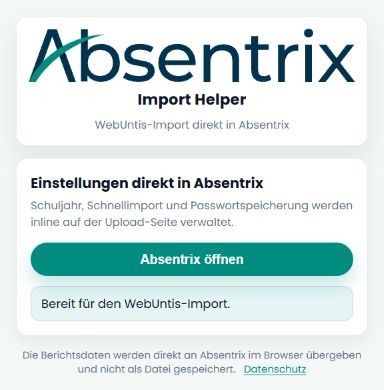
Im Erweiterungsfenster musst du keine Zugangsdaten eintragen.
Einmalig einrichten
- Öffne WebUntis und schau dir die Adresse im Browser an. Steht dort zum
Beispiel
https://musterschule.webuntis.com/, trägst du bei WebUntis-Kennung nurmusterschuleein. - Trage deinen WebUntis-Benutzernamen und dein Passwort ein.
- Öffne Extension-Einstellungen und wähle Schuljahre aus WebUntis laden.
- Wähle das gewünschte Schuljahr.
- Lege fest, wie viele Tage der Schnellimport erneut laden soll. Standard sind 7 Tage, möglich sind 1 bis 21 Tage.
Die Erweiterung speichert WebUntis-Kennung, Benutzername, Schuljahre und Import-Einstellungen lokal im Browser. Wenn du Passwort für diese Browsersitzung merken aktivierst, bleibt das Passwort nur im Sitzungsspeicher der Erweiterung und wird beim Ende der Browsersitzung verworfen.
Daten importieren
Für den ersten Import wählst du Ganzes Schuljahr importieren. Absentrix kann dabei alte Daten des ausgewählten Schuljahres vorher löschen, damit der Stand eindeutig neu aufgebaut wird.
Für laufende Aktualisierungen verwendest du anschließend den Schnellimport. Er lädt im aktuell laufenden Schuljahr die eingestellte Zahl der letzten Tage erneut und ersetzt diesen Zeitraum.
Alles bleibt lokal
Die Erweiterung ruft den Bericht bei WebUntis ab und übergibt ihn direkt an Absentrix im Browser. Die importierten Schüler- und Fehlzeitendaten werden nicht an den Absentrix-Server hochgeladen.
Wenn die Erweiterung nicht erkannt wird
- Prüfe, ob sie im Browser aktiviert ist.
- Lade die Absentrix-Upload-Seite neu.
- Prüfe, ob eine Aktualisierung der Erweiterung verfügbar ist.
- Nutze vorübergehend den Dateiimport.
Ohne erkannte Erweiterung kannst du auf der Upload-Seite weiterhin eine Datei auswählen und importieren:
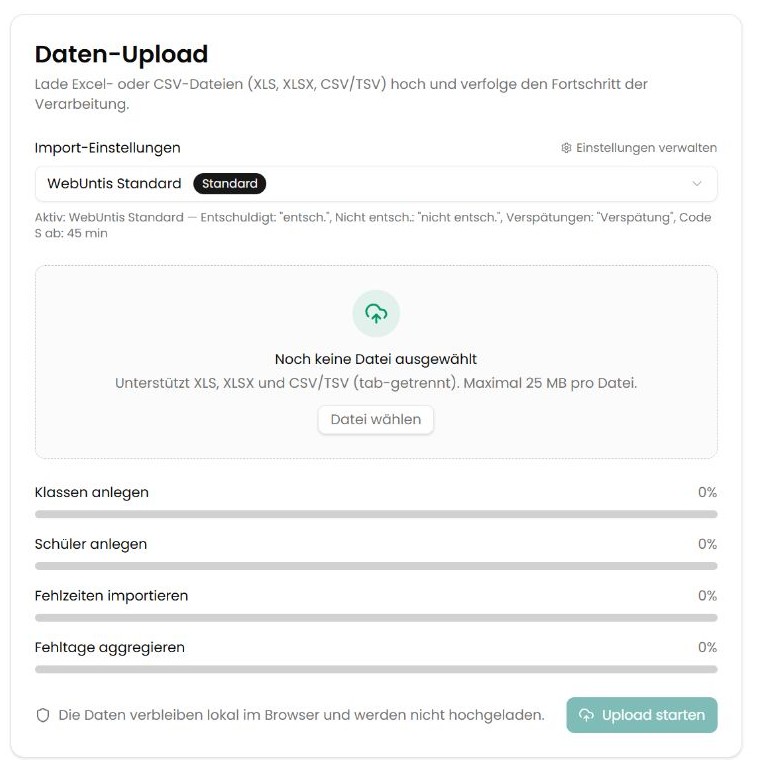
Die Anleitung zum Dateiimport erklärt die einzelnen Schritte.