

Farben & Codes
Farbprofile, Fehlzeichen, Hinweisecken und Kalenderfüllungen anpassen und speichern.
Du kannst die Darstellung deiner Auswertungen anpassen, ohne die Bedeutung oder Berechnung der Fehlzeiten zu verändern. Die bisherigen Farben und X / O / S / V / K sind standardmäßig ausgewählt.
Einstellungen öffnen
Öffne in Absentrix über das Zahnrad Einstellungen und wähle Farben & Codes neben Import-Einstellungen. Du kannst die Einstellungsseite auch direkt öffnen.
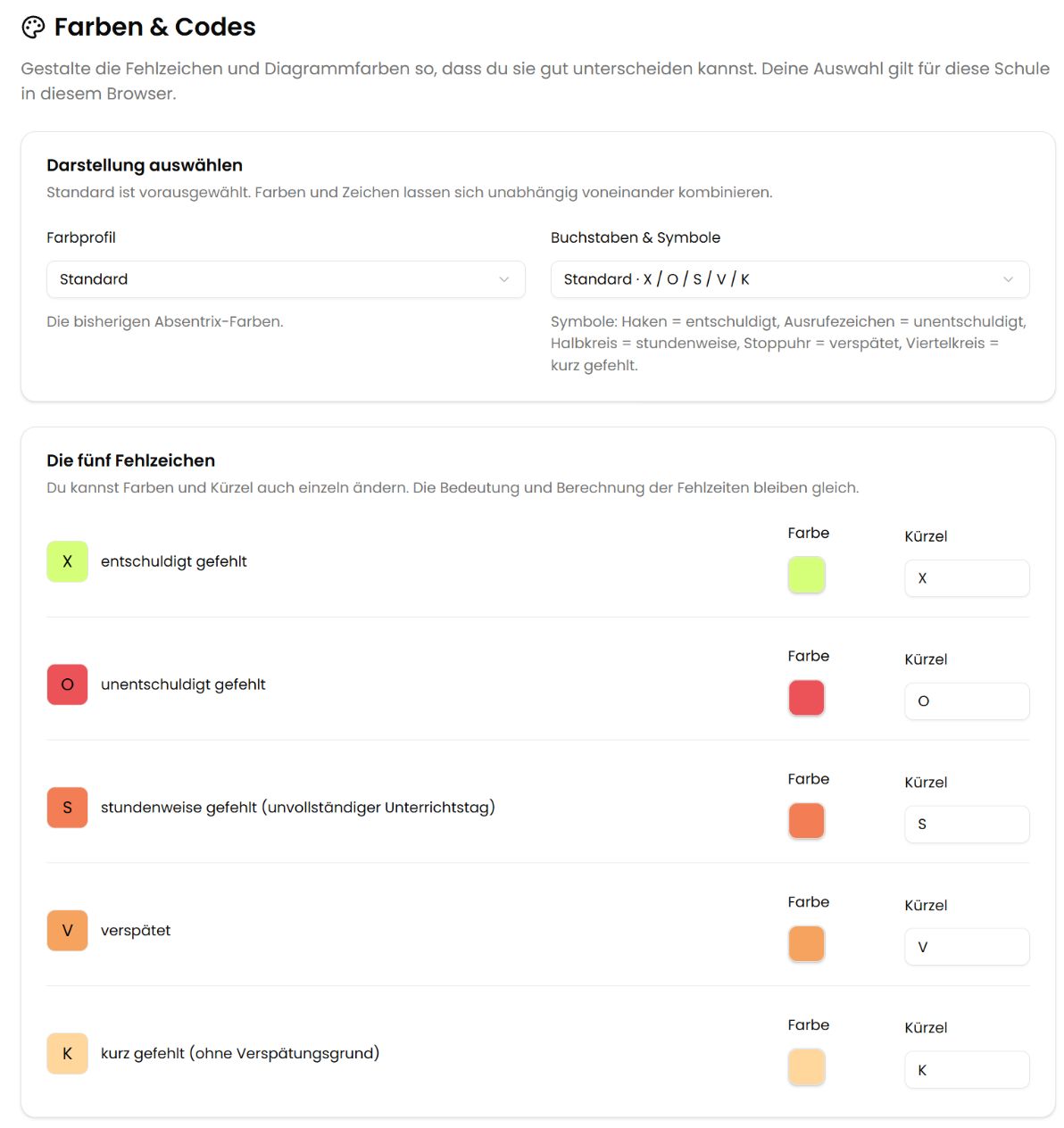
Oben wählst du die Profile; darunter kannst du die fünf Farben und Kürzel einzeln anpassen.
Farbprofil auswählen
| Profil | Darstellung |
|---|---|
| Standard | Die bisherigen Absentrix-Farben. |
| Okabe–Ito | Alternative Palette mit bläulichem Grün für entschuldigte Fehlzeiten. |
| Paul Tol · Vibrant | Alternative Palette mit Teal für entschuldigte Fehlzeiten und kräftigen weiteren Farben. |
| Eigene Farben | Deine individuell gewählten Farben für die fünf Fehlzeitenarten. |
Farben und Zeichen lassen sich unabhängig voneinander kombinieren. Die zusätzlichen Paletten können bei Farbsehschwächen helfen. Prüfe mit der Vorschau, welche Kombination du am besten erkennst; keine Palette passt für alle Menschen.
Buchstaben oder Symbole verwenden
Unter Buchstaben & Symbole wählst du ein Zeichenprofil.
| Bedeutung | Standard | Alternative Kürzel | Symbol |
|---|---|---|---|
| Entschuldigt gefehlt | X | e | Haken |
| Unentschuldigt gefehlt | O | ue | Ausrufezeichen im Kreis |
| Stundenweise gefehlt | S | s | Halb gefüllter Kreis |
| Verspätet | V | v | Stoppuhr |
| Kurz gefehlt | K | k | Viertel gefüllter Kreis |
Für eigene Kürzel ändere die Eingaben bei den fünf Fehlzeichen. Verwende je Art ein bis drei Zeichen und unterscheidbare Kürzel. Auch Groß- und Kleinschreibung allein reicht nicht aus, um zwei Kürzel voneinander zu unterscheiden.
Eine einzelne Farbe ändern
- Klicke auf das kleine Farbfeld neben der gewünschten Fehlzeitenart.
- Wähle im großen Farbfeld Sättigung und Helligkeit und darunter den Farbton.
- Alternativ gibst du einen genauen Farbwert ein. Das Menü bietet HEX, RGB, HSL und HSB.
- Über Deckkraft kannst du die Farbe transparent machen. Mit 100 % bleibt sie vollständig deckend.
- Schließe den Farbwähler durch einen Klick außerhalb oder mit Escape.
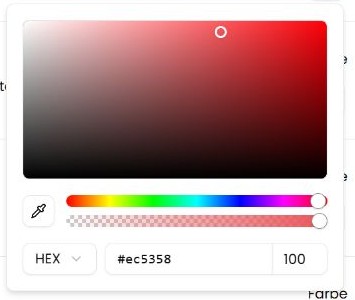
Das Farbfeld öffnet den Picker. Eine Änderung erscheint sofort in der Vorschau.
Wenn dein Browser die Pipette unterstützt, kannst du damit eine Farbe vom Bildschirm übernehmen. Andernfalls verwendest du das Farbfeld oder die Werteingabe.
Hinweisecken und schulfreie Tage
Die kleine Hinweisecke kennzeichnet zusätzliche Informationen zu einem Fehltag. Standardmäßig ist sie grün. Du kannst eine gemeinsame andere Farbe wählen oder Hoher Kontrast aktivieren: Die Ecke erscheint dann je nach Hintergrund schwarz oder weiß. Dieser Schalter betrifft die Hinweisecken.
Für Ferien / Feiertage und Wochenenden lassen sich Farbe und Füllmuster getrennt einstellen. Es gibt diagonale und gegenläufige Schraffur, Kreuzschraffur, Punkte und eine vollflächige Füllung. Unterschiedliche Muster helfen, beide Arten auch unabhängig von der Farbe zu unterscheiden.
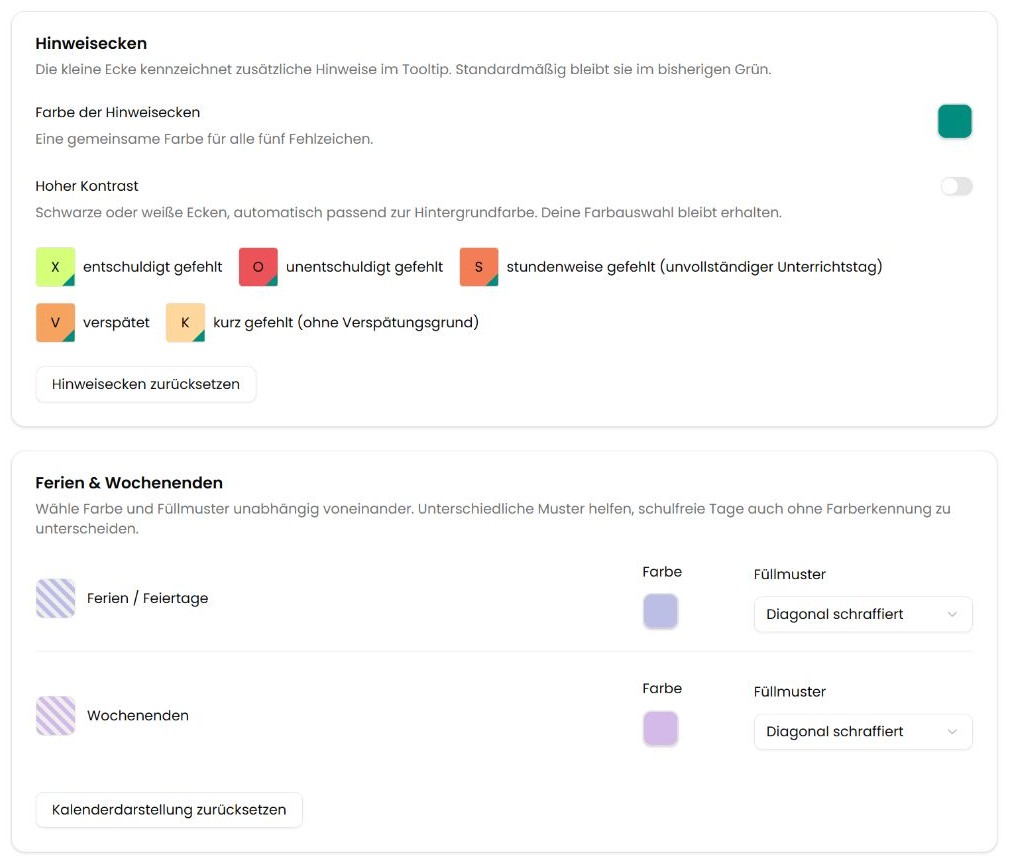
Hinweisecken und Kalenderfüllungen haben eigene Einstellungen und eigene Schaltflächen zum Zurücksetzen.
Vorschau prüfen und speichern
- Sieh dir unten die Vorschau für Kalender, Legende, Behaviour Score und Heatmap an.
- Klicke auf Speichern, um die Auswahl für die App zu übernehmen.
- Möchtest du zur bisherigen Darstellung zurück, verwende Auf Standard zurücksetzen.
Änderungen vor dem Speichern sind zunächst ein Entwurf. Die gespeicherte Auswahl gilt für diese Schule in diesem Browser und bleibt beim nächsten Besuch erhalten. In einem anderen Browser oder nach dem Löschen der Website-Daten musst du sie erneut einstellen.
Excel bleibt unverändert
Der Excel-Spezialbericht verwendet weiterhin seine vorgeschriebenen Farben und Codes. Deine Auswahl verändert die Darstellung in der App.
Die Optionen können die visuelle Unterscheidbarkeit verbessern. Sie ersetzen keine vollständige Barrierefreiheit der Anwendung.